2008년 1월 25일 금요일

자기실현적 예언과 정면돌파

좋은 글이라 가져왔습니다. 김동환 교수에게 감사드립니다.


김동환 중앙대 공공정책학부 조교수 E-mail: sddhkim@cau.ac.kr


시스템 다이내믹스(system dynamics)라는 학문에서는 자기실현적 예언(self-fulfilling prophecy)을 중요하게 다룬다. 자기실현적 예언이란 자기 자신에 대하여 스스로 생각하는 대로 된다는 이야기이다. 이를 처음으로 말한 사람은 정신분석학으로 유명한 프로이드이다. 한 소녀가 어렸을 적에 할머니로부터 너는 18살이 되면 죽는다는 말을 들었다. 그 소녀는 자라면서 이 말을 잊어 버렸다. 그러나 이 예언은 이 소녀의 마음 깊숙이 자리 잡았다. 이윽고 이 소녀가 18살이 되자 시름시름 아프기 시작하였다. 병원에 가 보아도 어디가 아픈지 알 수가 없었다. 프로이드는 이 소녀의 병이 어렸을 적에 듣고 믿은 예언에서 비롯되었다는 점을 밝혀내었고, 이러한 종류의 병을 자기실현적 예언이라고 하였다.


자기실현적 예언은 정신분석의 세계를 넘어서서 일상생활에서 보편적으로 나타난다. 고대 경영학과를 졸업한 친구가 있다. 이 친구는 잘 생겼고 마음씨도 좋고 돈도 잘 번다. 어디 하나 나무랄 데가 없는 친구이다. 그런데 이 친구는 대학교에 다닐 때 여자 친구가 없었다. 혹자는 이 친구가 지나치게 여자 보는 눈이 높아서 그렇다고 해석한다. 그러나 이 친구를 잘 아는 사람들은 그렇게 생각하지 않는다. 이 친구의 근원적인 문제는 자기는 여자와 잘 안될 것이라는 깊은 믿음을 가지고 있다는 데 있다. 자기는 여자와 잘 안될 것이라는 믿음 때문에 정식으로 소개받기를 꺼려하고, 그러다가 어느 날 마치 운명적인 것처럼 이상한 여자와 이상한 술집에서 만나서 사귀다가 헤어진다. 그리고는 애초의 믿음이 틀림없이 맞는다고 확신한다. 이제 마흔 살에 접어드는 이 친구는 아직도 결혼하지 못했다. 이제 아직도 결혼하지 못했다는 사실 자체가 자기는 여자와 잘 안 된다는 믿음을 증명하는 객관적인 사실로 인식된다. 이 친구를 아끼는 사람들도 포기했다.


유럽의 18세 소녀나 엉뚱한 경영학과 친구에게만 자기실현적 예언이 일어나는 것은 아니다. 우리 모두 정도의 차이는 있지만 자기실현적 예언의 함정에 빠져 있다. 우리 나라의 많은 사회과학자들은 스스로를 이류 또는 삼류 학자라고 믿는다. 여기에서 일류니 이류니 하는 기준 역시 각자가 정하는 것일 뿐이다. 절대로 일류 학자가 될 수 없다는 믿음 또는 예언이 많은 사회과학자들의 뇌리를 지배하고 있다. 일류 학자가 될 수 없다는 믿음을 가진 학자가 공부를 열심히 할 리가 없다. 연구를 열심히 하지 않으면 당연히 일류 학자가 되지 못한다. 많은 학생들도 동일한 자기실현적 예언의 늪에서 허우적거린다. 많은 학생들이 자기는 절대로 일류 학생이 될 수 없다고 믿는다. 하바드나 MIT의 학생들과 경쟁해야 겠다는 생각은 마치 불경죄나 신성모독죄를 저지르는 것 쯤으로 생각한다. 감히 어떻게, 생긴 대로 살지 뭐, 평범하게 살아야지 등의 말로 자신을 정당화시킨다. 조금 심하게는 경쟁, 일류, 이류와 같은 단어들을 천박한 용어로 치부해 버린다. 그리고는 자기 자신을 그러한 용어들로부터 초월한 사람이라고 생각한다. 아직 결혼하지 못한 친구도 똑같은 이야기를 한다. 자기는 결혼을 초월했고 궁극적으로 여자를 초월했다고. 비겁한 초월은 초월이 아니라 도피일 뿐이다.


중앙대학교에 부임하면서 석사과정 학생들에게 시스템 다이내믹스를 가르쳤다. 그리고 학생들이 공부하는 것을 보니 충분한 가능성과 잠재력을 가지고 있었다. 이 학생들을 잘 가르치면 세계의 시스템 다이내믹스 학자들과 재미있게 경쟁할 수 있겠다 하는 욕심이 마음 한 구석에 피어오르기 시작했다. 언제부터인가 강의시간에 틈만 나면 학생들에게 "너희들의 경쟁상대는 MIT Sloan School의 대학원생들이다"라고 강조했다. MIT Sloan School은 시스템 다이내믹스의 발원지이다. 그런데 문제는 학생들이 이 말을 믿지 않는다는 데 있었다. 학생들은 그저 자신들을 격려하기 위한 말이겠지라고 듣는 듯 했다.


지난 8월초에는 노르웨이 베르겐에서 세계 시스템 다이내믹스 학회가 열렸다. 이 학회에 석사과정 학생 한 명과 함께 참석했다. 참석하기 전부터 이 학생에게 못을 박았다. 나는 내 논문을 발표하고, 공저 논문은 네가 발표하라는 것이었다. 이 학생은 영어로 발표하는 것이 처음이었고 그다지 잘하는 영어는 아니었지만 무난히 발표를 마칠 수 있었다. 많은 사람들이 관심을 표시했다. 성공적이었다. 그리고 저녁 때 호텔 방에 앉아서 이 학생에게 "다른 논문들 어떻디?"하고 물어 보았다. "별로 든데요..."가 이 학생의 대답이다. 내가 기대하던 대답이었다. 밤새도록 토론하면서 이 학생이 오랜 세월 동안 가지고 있었던 자기실현적 예언의 굴레에서 벗어나고 있음을 알 수 있었다. 다음 날부터 이 학생은 본격적으로 사냥에 나서기 시작하였다. 자기의 석사학위 논문 영어 요약본을 저명한 학자들에게 나누어주기 시작한 것이다. 잘 안되는 영어지만 목표로 정한 학자들을 끈질기게 찾아다니는 모습을 보니, 오래 전 내 모습이 연상되었다. 그리고 한국으로 돌아오는 비행기 안에서 이 학생은 "잘 될까요?"하고 물어보았다. 몇일 전 한 저명한 학자에게 편지가 왔다. 이 학생의 석사 학위 논문을 활용해서 저널에 낼 논문을 같이 쓰자는 제안이었다. 기대 이상의 성공이었다.


자기실현적 예언의 굴레에서 벗어날 수 있는 유일한 방법은 정면돌파라는 고전적인 방법이라고 생각한다. 18세 소녀는 내가 죽긴 왜 죽어라는 자신감을 가지고 다시 살아 보아야 하며, 결혼하지 못한 내 친구는 자기가 진정으로 사모하는 여자에게 정면으로 프로포즈를 해서 같이 살아 보아야 한다. 영어를 잘 못하는 석사과정 학생이 세계 학회에서 정면으로 자신의 아이디어를 발표하는 것은 죽기 아니면 까무러치기 식의 정면돌파이다. 성경의 창세기에도 이러한 정면돌파의 이야기가 나온다. 창세기 32장에서 야곱이 정면으로 하나님과 씨름하는 이야기가 나온다. 이 씨름에서 승리한 야곱에게 하나님은 이스라엘이라는 새로운 이름을 주신다. 이렇게 해서 이스라엘 민족이 탄생한 것이다. 내 홈페이지( )에는 "그가 브니엘을 지날 때에 해가 돋았고 그 환도뼈로 인하여 절었더라 (창세기 32장 31절)"라는 성경 말씀이 모토로 적혀져 있다. 정면돌파를 하고 나서 돋는 해는 새로운 세계를 의미하고, 다리를 저는 야곱의 모습은 자기실현적 예언의 늪에서 탈출하느라 기진맥진한 그러나 자랑스러운 모습이라고 생각된다. 각자의 자기실현적 예언에 정면으로 돌파하여 새로운 해가 돋고 그래서 다리를 저는 자랑스러운 후배들이 보고 싶다.

2008년 1월 23일 수요일

Autocad 2009 의 새로운 기능

오토캐드 2009가 금년 5월에 출시됩니다. 오토캐드 2008과 2009는 겉모습은 비슷하지만 근본적으로 한수준 정도 차이가 있습니다.

우선 64비트머쉰에서 가능합니다.

DIN 라이브러리가 새로 추가되었고 English만 지원하던 PIP 가 드디어 Metric을 지원합니다.

익스포트/임포트 부분이 많이 개선되었습니다. 프로퍼티 매팅, 익스포트 /임포트 룰 지정, 특히 외부데이터 매핑이 가능하므로 진정한 인텔리전트 P&ID의 모습을 갖추어 간다고 할 수 있으며

예전의 순수 오토캐드 버전으로 거꾸로 내보낼때 , 보다 정밀하게 내보낼 수 있습니다.

가장 강력한 기능은 태그와 프로퍼티 전파(Propagate)로써 속성을 입력하면 관련된 부품의 속성도 함께 따라가도록 됩니다. 인텔리전트 P&ID 라고 해도 되겠지요.

그리고 Validation 기능은 에러가 난 부분을 주밍해주는 Error Zoom , size나 속성이 맞지 않는 부분을 찾아주거나 속성이 설정되지 않은 OPCN등을 찾아줍니다. 편리할 것 같습니다.

그리고 이제 본격적으로 멀티유저환경을 지원하기 시작했군요. 프로젝트 공유, 같은 프로젝트의 수정, 같은 프로젝트내의 다른 도면의 수정, 프로젝트내의 같은 도면에 대한 다른 사람의 수정 시도에 대해 읽기전용으로 열어주는 기능, 멀티유저 수정시 리포트 생성 등등 많은 곳에 신경을 썼군요.

베타테스트를 원하시는 분은 신청바랍니다.

2008년 1월 20일 일요일

Autocad P&ID - 계장심볼에 에리어를 함께 표기하기

계장심볼에 에리어를 함께 표기하기 - Ursula Sadiq
AutoCAD P&ID 2008 의 계장심볼에는 타입과 번호 , 두개의 텍스트가 기본적으로 표시됩니다. 심볼에 에리어를 함께 표시하고 싶을때에 간단하게 처리할 수 있는 방법은 여러가지가 있는데 가장 쉬운 방법을 알려드리려고 합니다.

  1. 코멘드라인에서 Editproject 명령어로 프로젝트관리자를 엽니다.

    2007-12-06_123455

  2. P&ID Object Definitions 에서 General Instruments Symbols 을 클릭합니다.

  1. 오른쪽 창의 오른쪽 아래 부분에 보면 annotation group이 있습니다. 우선 애노테이션을 "태그" 로 설정해놓고(이유는 나중에 알게 됩니다....그래야 편합니다) 여기에서 Add Annotation... 을 클릭합니다.

2007-12-06_124011

  1. 심볼 이름을 AREA 라고 하세요. 블록 이름은 신경쓰지 않아도 됩니다.
  2. 아 래에 있는 Auto insert? 를 Auto Insert라고 설정하시고 Offset X 는 0, Y 는 0.3500로 하세요. (XY offsets 은 텍스트가 나타날 장소입니다.) Layer 를 변경하지 않도록 하세요. 그래야 이것을 배관이나 장비에서 이용할 수 있습니다.

2007-12-06_124242

  1. OK를 누르고 심볼설정대화상자에서 빠져나옵니다.
  2. 이제 EDIT BLOCK… 을 선택하여 애노테이션을 수정합니다. (아까 3번에서 태그를 선택한 이유를 알게됩니다.)

2007-12-06_125216

  1. #(TargetObject.Tag) 를 #(TargetObject.Area ) 로 수정합니다.
  2. 2007-12-06_125401

  3. 저장하고 블록에디터에서 빠져나옵니다.

2007-12-06_130154

거의 다 되었습니다. 에리어가 자동적으로 표시되게 할것인가 아니면 필요에 따라 그때그때 삽입할 수 있게 할것인가를 결정해 야하겠지요. 필요할때 삽입하고 싶으면 옆의 그림처럼 계장심볼을 넣고나서 오른쪽 마우스로 메뉴를 선택하기만 하면 됩니다.

한편, 항상 자동 표기되도록 설정하기 위해서는 프로젝트 설정의 general instruments Symbols 노드에서 Annotation Style Name 을 AREA annotation 으로 정해줍니다.

2007-12-06_130437

2008년 1월 12일 토요일

Google Mail Shell Extention

http://www.softpedia.com/progDownload/GMail-Drive-shell-extension-Download-15944.html

Invisible Drive from Explorer

You’ve probably read a bunch of posts on how to create hidden folders, secure folders, locked folders, etc, etc in Windows on many occasions! Hell, one of the most popular articles on this blog is How to create a secure and locked folder in Windows XP. However, hiding a folder is a tricky proposition and usually doesn’t work well unless you use something like Truecrypt.

But there’s yet ANOTHER way you can hide your “private” files using a nifty little registry hack that will completely remove an entire drive from your computer. The drive will not show up in My Computer, will not be accessible from the command prompt, and won’t even show up in Safe Mode!

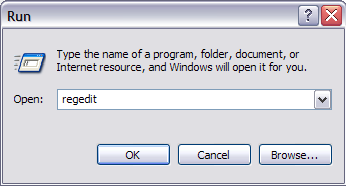
Ok, so here’s how to implement the hack: first off, back up your registry as this requires adding a key to the registry. Once you’ve backed up your registry, open the registry editor by clicking on Start, Run and typing in regedit.

regedit

Now navigate to the following registry hive shown below:

HKEY_LOCAL_MACHINE\Software\Microsoft\Windows\CurrentVersion\
Policies\Explorer

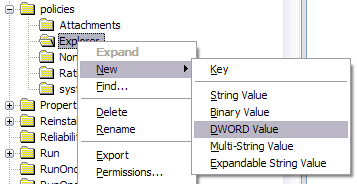
Right-click on Explorer and choose New and then DWORD Value.

hide drive

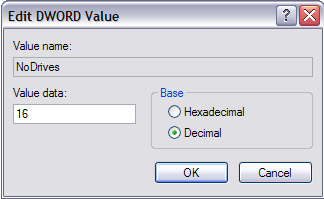
Name the new value NoDrives and then double click on it to open the properties dialog box. Click on Decimal for the Base unit.

hide drives

Type in one of the following values depending on that drive letter you want to hide.

A: 1 B: 2
C: 4

D: 8

E: 16

F: 32G: 64H: 128

I: 256

J: 512

K: 1024L: 2048M: 4096

N: 8192

O: 16384

P: 32768Q: 65536R: 131072

S: 262144

T: 524288

U: 1048576V: 2097152W: 4194304

X: 8388608

Y: 16777216

Z: 33554432All: 67108863

If you want to hide drive E, just type in the value 16. The really cool thing about this trick is the fact that you can hide multiple drives by adding the numbers of the particular drives together. For example, if you want to hide drive E and drive G, you would type in the number 80, which is 64 + 16.

Restart your computer and your drive will now be hidden! Trying to hide your system drive (C) will not work as Windows has to use this drive to run correctly, so don’t store your secret files there!

When you want to get your drives back, change the value of NoDrives to 0 or simply delete the value altogether. Of course, having to do this everyday can be a pain, so if you’re up for it, you can try and write a registry file that will allow you to insert and delete the value by just double-clicking a file.

This trick also works for mapped drives, so if you want to hide mapped drives, you can do it this way (though it might just be easier to disconnect a mapped drive).

Enjoy!

Source via MindConnection

Technorati Tags: , , , , ,

If you enjoyed this post, make sure you subscribe to my RSS feed!